
Download UltFone Android Data Recovery – Ferramenta Rápida e Segura de Recuperação de Dados Android
Visão geral do UltFone Android Data Recovery
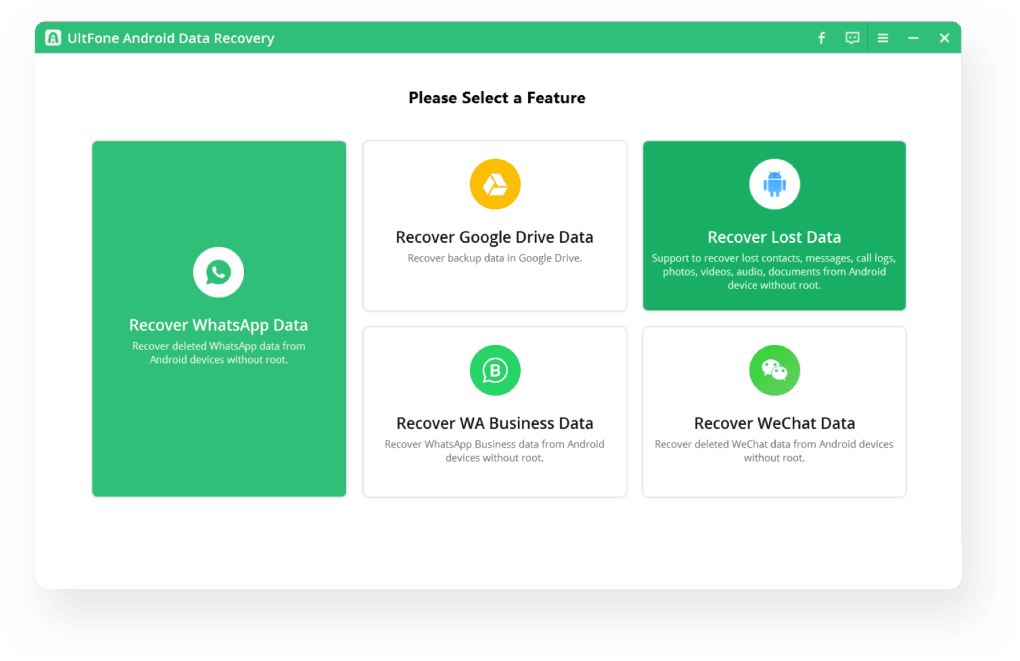
UltFone Android Data Recovery é uma solução premium baseada em desktop projetada para recuperar arquivos perdidos de smartphones Android sem a necessidade de root. Desenvolvido tanto para usuários iniciantes quanto avançados, o software promete uma experiência de recuperação segura e compatível com a garantia em mais de 7 000 modelos Android. Seja porque você excluiu fotos acidentalmente, apagou contatos ou perdeu conversas do WhatsApp Business após uma falha do sistema, o UltFone oferece um caminho de um clique para restaurar seus dados da memória interna do dispositivo, cartão SD ou backups na nuvem como o Google Drive.
A ferramenta se destaca ao suportar uma ampla variedade de tipos de arquivos — incluindo imagens, vídeos, documentos e dados específicos de aplicativos como WeChat e WhatsApp Business — tornando‑a uma adição versátil a qualquer kit de ferramentas de solução de problemas Android. Embora o aplicativo seja executado em um computador Windows ou macOS, sua interface amigável orienta passo a passo, eliminando a curva de aprendizado íngreme frequentemente associada a utilitários de recuperação de dados. Apesar de ter um preço, a confiabilidade, o conjunto abrangente de recursos e a tranquilidade de um processo de recuperação sem root justificam o investimento para muitos proprietários de Android.
Principais recursos e como o UltFone funciona
- Recuperação sem root – sem risco à garantia.
- Suporta mais de 7 000 dispositivos Android, cobrindo a maioria dos fabricantes.
- Varredura de múltiplas fontes – armazenamento interno, cartão SD, Google Drive e aplicativos de mensagens populares (WhatsApp Business, WeChat, etc.).
- Ampla cobertura de tipos de arquivos: fotos, vídeos, áudio, contatos, registros de chamadas, mensagens, documentos e dados de aplicativos.
- Três modos de recuperação: Varredura Rápida, Varredura Profunda e Varredura de Partição para casos difíceis.
- Pré‑visualização antes da recuperação – veja miniaturas e detalhes dos arquivos.
- Recuperação seletiva – escolha arquivos específicos ou pastas inteiras.
- Manipulação segura de dados – todos os arquivos recuperados são salvos localmente no seu computador, nunca enviados à nuvem.
- Exportação com um clique para o PC, com upload opcional direto para serviços de armazenamento em nuvem.
Como o processo de recuperação se desenvolve
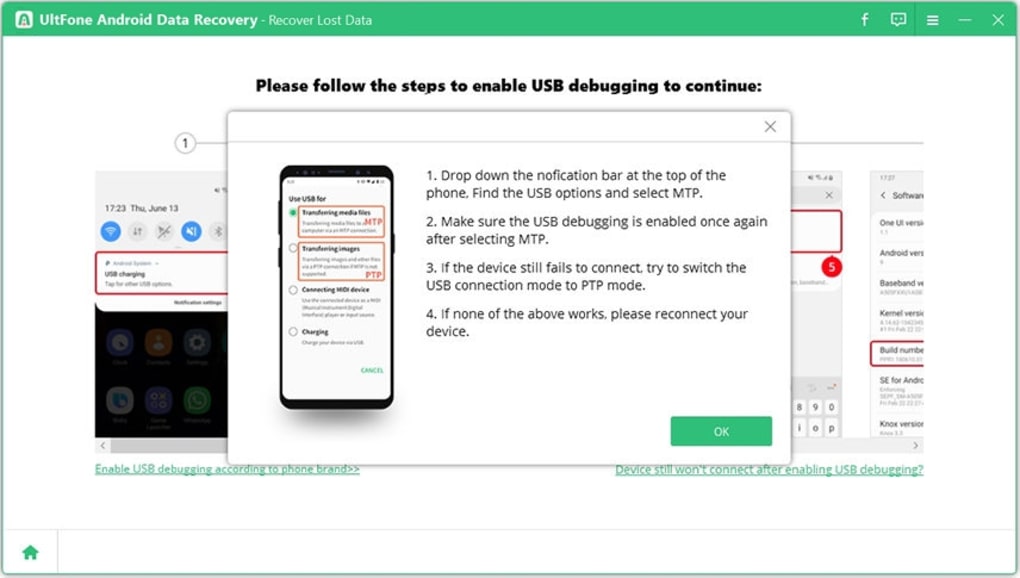
O software segue um fluxo lógico que minimiza erros do usuário. Após iniciar o UltFone no seu computador, conecte seu dispositivo Android via cabo USB. O programa detecta automaticamente o telefone e solicita que você habilite a depuração USB, uma configuração padrão de desenvolvedor Android que concede ao software acesso de leitura ao sistema de arquivos do dispositivo.
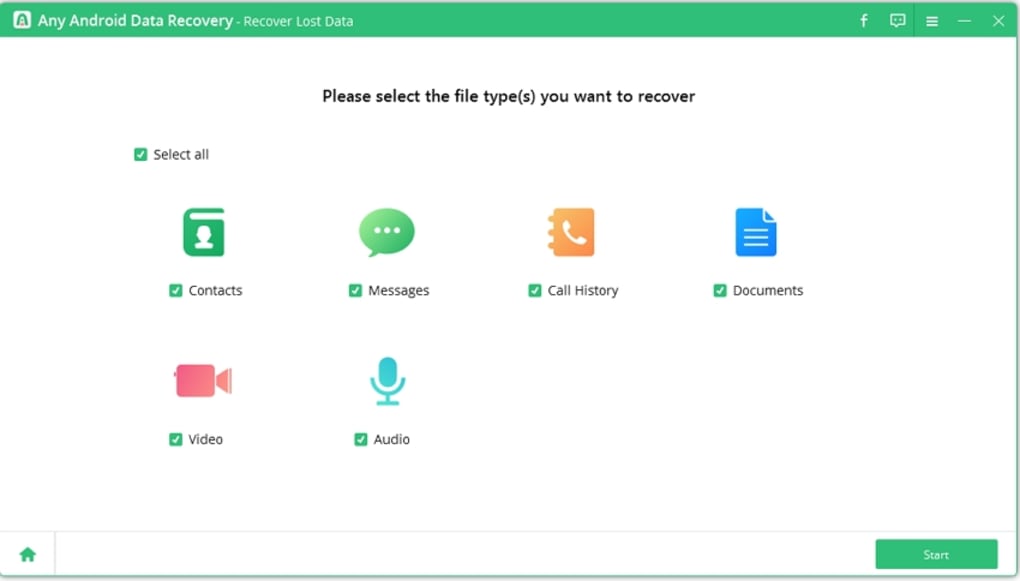
Quando a conexão for confirmada, selecione o tipo de dado que deseja recuperar — fotos, mensagens ou conteúdo específico de aplicativos. O modo Varredura Rápida executa-se em poucos minutos, localizando arquivos excluídos recentemente que ainda não foram sobrescritos. Para cenários mais complexos, como partição corrompida ou redefinição de fábrica, o modo Varredura Profunda realiza uma análise setor a setor, reconstruindo assinaturas de arquivos para recuperar dados que varreduras padrão não detectam.
Durante a varredura, uma barra de progresso em tempo real e o tempo estimado mantêm você informado. Após a varredura, um painel de pré‑visualização exibe os arquivos recuperáveis com miniaturas, permitindo confirmar a integridade de cada item antes de clicar no botão “Recuperar”. Os arquivos recuperados são salvos em uma pasta especificada pelo usuário no seu PC, garantindo que o armazenamento do telefone permaneça intocado durante o processo.
Instalação, instruções de uso e compatibilidade
Guia de instalação passo a passo
1. Baixe o instalador: Visite o site oficial da UltFone e clique no botão “Download for Windows” ou “Download for macOS”, dependendo do sistema operacional do seu computador. O tamanho do arquivo é aproximadamente 80 MB, e o download é protegido via HTTPS.
2. Execute o instalador: Localize o arquivo .exe (Windows) ou .dmg (macOS) baixado e dê um duplo‑clique para iniciar o assistente de instalação. Siga as instruções na tela — aceite o contrato de licença, escolha um diretório de instalação e clique em “Install”.
O processo normalmente termina em 2–3 minutos.
3. Inicie o aplicativo: Após a instalação, abra o UltFone Android Data Recovery a partir do atalho na área de trabalho ou da pasta Iniciar/Menu.
O primeiro lançamento pode solicitar privilégios de administrador; conceda‑os para garantir acesso total ao dispositivo.
4. Ative sua licença: Se você adquiriu uma chave de licença, insira‑a na janela “Activate”.
Também está disponível um teste gratuito de 30 dias, permitindo varrer e pré‑visualizar arquivos recuperáveis antes de comprar.
5. Conecte seu dispositivo Android: Use um cabo USB‑type‑C, micro‑USB ou Lightning (para alguns tablets Android) para ligar o telefone ao computador.
Habilite “Depuração USB” em Configurações → Opções do desenvolvedor. Se as opções do desenvolvedor estiverem ocultas, toque em “Número da compilação” sete vezes para revelá‑las.
Usando o UltFone para recuperar dados
Quando seu dispositivo for reconhecido, escolha o cenário de recuperação que corresponde à sua perda: “Exclusão acidental”, “Falha do sistema” ou “Recuperação de dados de aplicativo”. Selecione as categorias de arquivos necessárias e clique em “Start Scan”. Após a conclusão da varredura, navegue pelos resultados usando o painel de filtros à esquerda.
A janela de pré‑visualização permite abrir imagens, reproduzir vídeos ou ler mensagens de texto diretamente no aplicativo. Para recuperar, marque as caixas ao lado dos arquivos desejados e pressione “Recover”. Uma caixa de diálogo solicitará a confirmação da pasta de destino — escolha um local no PC com espaço livre suficiente.
O software então copia os arquivos selecionados, preservando timestamps e metadados originais. Por fim, ejete seu dispositivo Android com segurança usando a opção “Safely Remove Hardware” do sistema operacional antes de desconectar o cabo.
UltFone Android Data Recovery é compatível com Windows 10/11 (64‑bit) e macOS 10.15 (Catalina) ou posterior. O programa requer ao menos 2 GB de RAM, 500 MB de espaço livre em disco para a instalação e uma porta USB 2.0/3.0 para transferência de dados. Embora a funcionalidade principal funcione em qualquer versão moderna do Android (4.4 KitKat ou superior), os melhores resultados são obtidos no Android 9 (Pie) e versões mais recentes, onde a estrutura do sistema de arquivos é mais consistente.
Prós, contras e perguntas frequentes
Prós
- Recuperação sem root mantém a garantia do dispositivo intacta.
- Suporta uma lista massiva de modelos Android e tipos de arquivos.
- Interface intuitiva com orientação passo a passo.
- Função de pré‑visualização evita a recuperação desnecessária de arquivos corrompidos.
- Capacidade de recuperar dados de backups na nuvem e aplicativos de mensagens.
Contras
- Requer um computador Windows ou macOS; não há aplicativo móvel independente.
- Software pago; alternativas gratuitas existem, mas carecem de conjunto completo de recursos.
- Varredura Profunda pode consumir tempo em dispositivos de grande capacidade.
- A qualidade do cabo USB pode afetar a velocidade e estabilidade da detecção.
FAQ – Perguntas Frequentes
Preciso fazer root no meu Android para usar o UltFone?
Não. O UltFone Android Data Recovery funciona completamente sem root, preservando a garantia e as configurações de segurança do seu dispositivo.
Posso recuperar conversas excluídas do WhatsApp Business?
Sim. O software varre os bancos de dados do WhatsApp Business no armazenamento interno e pode restaurar mensagens, mídias e anexos.
E se o meu telefone não for reconhecido pelo computador?
Certifique‑se de que a depuração USB está habilitada, use um cabo de dados de alta qualidade e instale os drivers USB apropriados (Windows) ou permita que o dispositivo confie no computador (macOS). Reiniciar ambos os dispositivos costuma resolver problemas de detecção.
Existe uma versão de teste que eu possa experimentar antes de comprar?
O UltFone oferece um teste gratuito de 30 dias que permite varrer e pré‑visualizar arquivos recuperáveis. Para recuperar os arquivos, será necessário adquirir uma licença.
Posso recuperar dados de um cartão SD corrompido?
Sim. Usando o modo Varredura Profunda, o UltFone pode ler setores danificados em um cartão SD e recuperar fotos, vídeos e documentos que de outra forma seriam inacessíveis.
Conclusão e chamada à ação
O UltFone Android Data Recovery destaca‑se como uma solução confiável e sem root para quem já enfrentou exclusões acidentais, falhas de sistema ou perda de dados de aplicativos em seu dispositivo Android. Sua ampla compatibilidade de dispositivos, suporte abrangente a tipos de arquivos e design centrado no usuário fazem‑a uma escolha de destaque tanto para usuários casuais quanto para profissionais que lidam com múltiplos smartphones. Embora a necessidade de um computador desktop e o preço premium possam desanimar alguns, a tranquilidade de um processo de recuperação seguro e que não compromete a garantia costuma superar essas desvantagens. Se você procura uma ferramenta confiável que devolva fotos preciosas, contatos vitais e histórico de mensagens essenciais sem comprometer a integridade do telefone, o UltFone Android Data Recovery vale o investimento.
Pronto para recuperar seus dados perdidos? Baixe o UltFone Android Data Recovery agora, inicie seu teste gratuito e experimente a solução de recuperação Android mais rápida e segura do mercado.







